


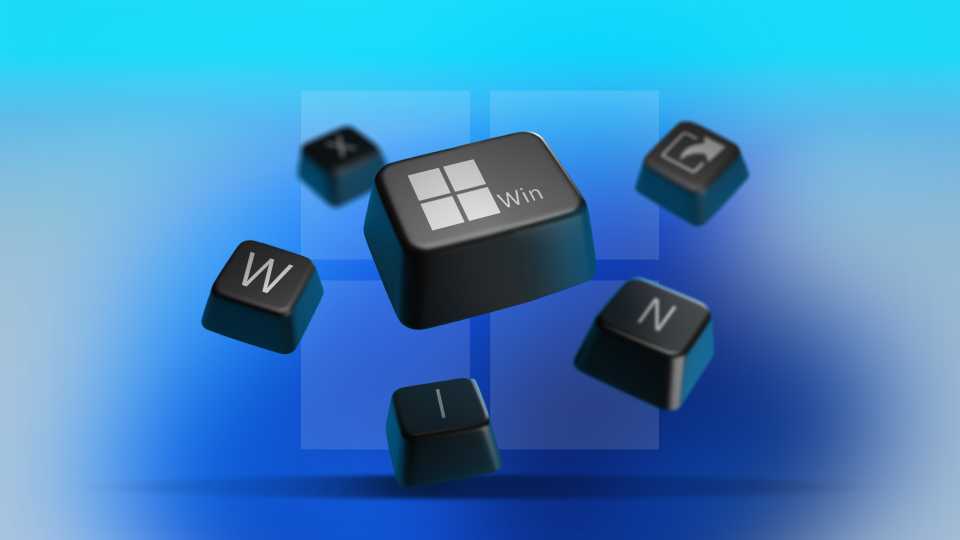
ونڊوز ڪي (Windows Key) تيز ترين عمل لاءِ هڪ اهم بٽڻ آهي، جيڪو ايپ لانچ ڪرڻ، ونڊوز مينيجمينٽ، ۽ ٻين ڪيترين ئي ڪارنامن لاءِ مددگار ثابت ٿيندو آهي. هتي 12 اهم ونڊوز ڪي شارٽ ڪٽس پيش آهن، جيڪي توهان جي روزاني ڪم کي آسان بڻائي سگهن ٿا.
 Win + E: فائل ايڪسپلورر کوليو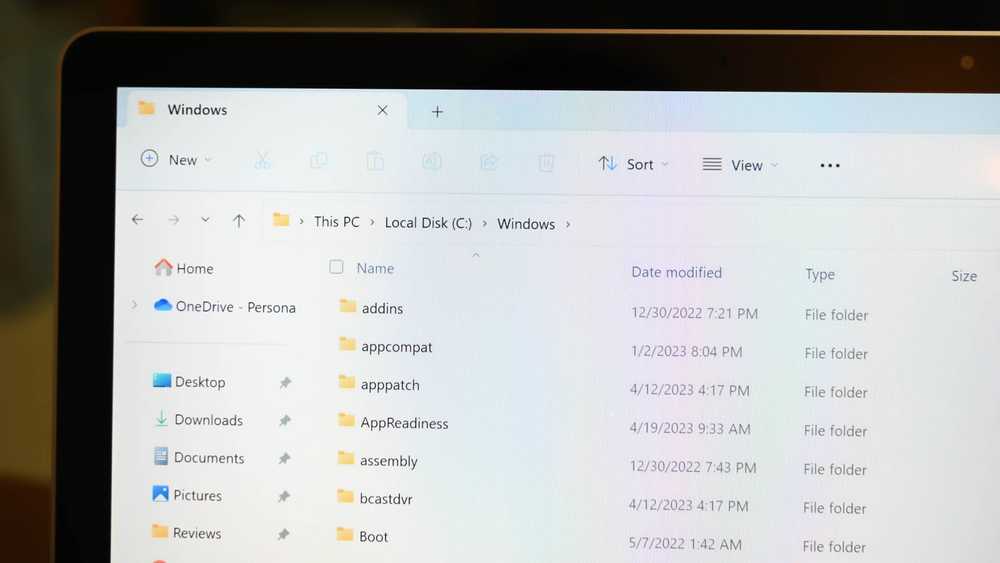
هي شارٽ ڪٽ فوراً فائل ايڪسپلورر کولڻ لاءِ استعمال ٿيندو آهي، جتي توهان پنهنجي فائلن ۽ فولڊرن تائين تيزيءَ سان پهچ حاصل ڪري سگهو ٿا.
 Win + I: سيٽنگس کوليو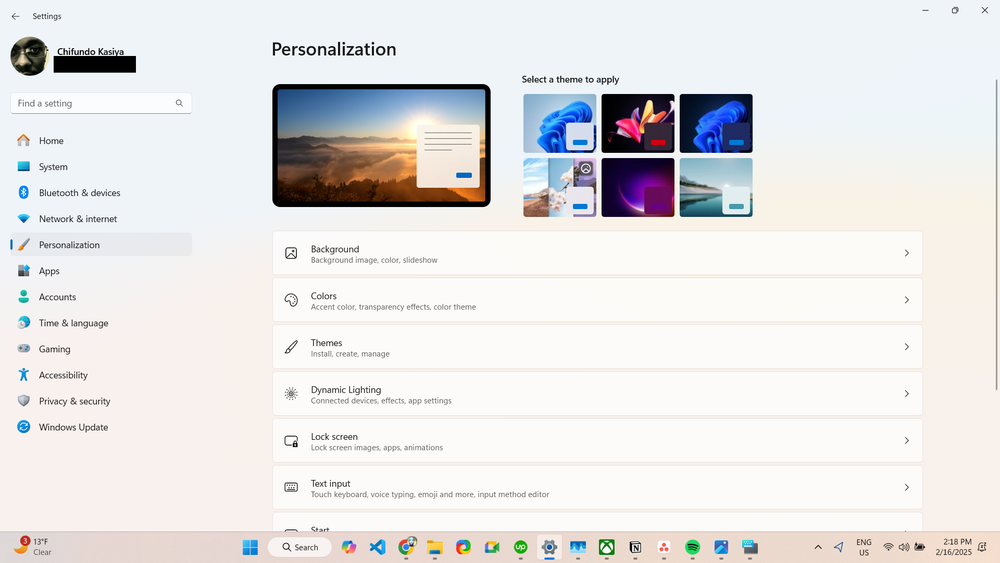
سيٽنگس کولڻ لاءِ تيز ترين رستو Win + I آهي، جتي توهان سسٽم جي سيٽنگس تبديل ڪري سگهو ٿا.
 Win + A: Quick Settings کوليو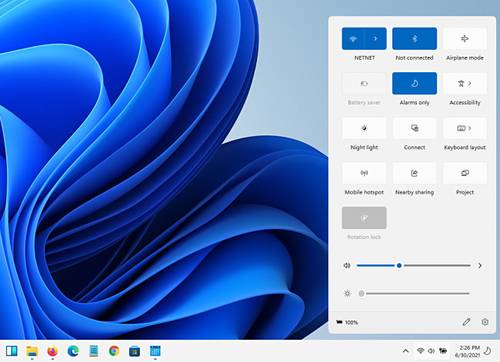
جيڪڏهن توهان وائي فائي، بليوٽوتھ، يا ايئرپلين موڊ تبديل ڪرڻ چاهيو ٿا ته Win + A دٻايو، جيڪو Quick Settings کي کوليندو.
 Win + V: Clipboard History کوليو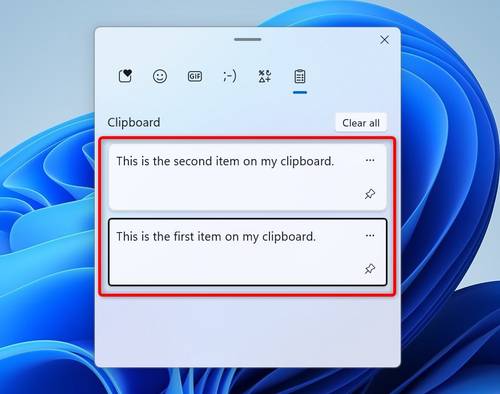
هن فيچر سان پويان ڪاپي ٿيل مواد ڏسي سگهو ٿا (25 آئٽم تائين)، جيڪو عام Ctrl + V کان وڌيڪ بهتر آهي.
 Win + R: Windows Run کوليو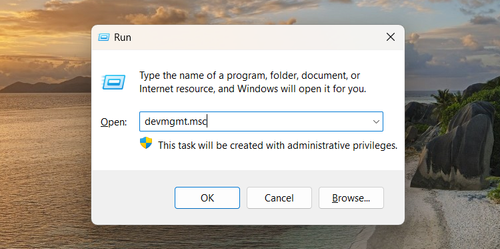
Win + R دٻائڻ سان Run Dialog کولجي ٿو، جتان توهان ڪمانڊ پرامپٽ (cmd)، نوٽ پيڊ، ۽ ٻين سسٽم ٽولز تائين رسائي حاصل ڪري سگهو ٿا.
 Win + D: ڊيسڪ ٽاپ ڏيکاريو يا لڪايو
جيڪڏهن اوپن ٿيل ونڊوز ڊيسڪ ٽاپ کي لڪائي رهيون آهن، ته Win + D دٻائڻ سان سڀ ونڊوز منيمائز ٿي وينديون ۽ ڊيسڪ ٽاپ نظر ايندو. ٻيهر دٻائڻ سان ساڳيون ونڊوز بحال ٿينديون.
 Win + Tab: Task View کوليو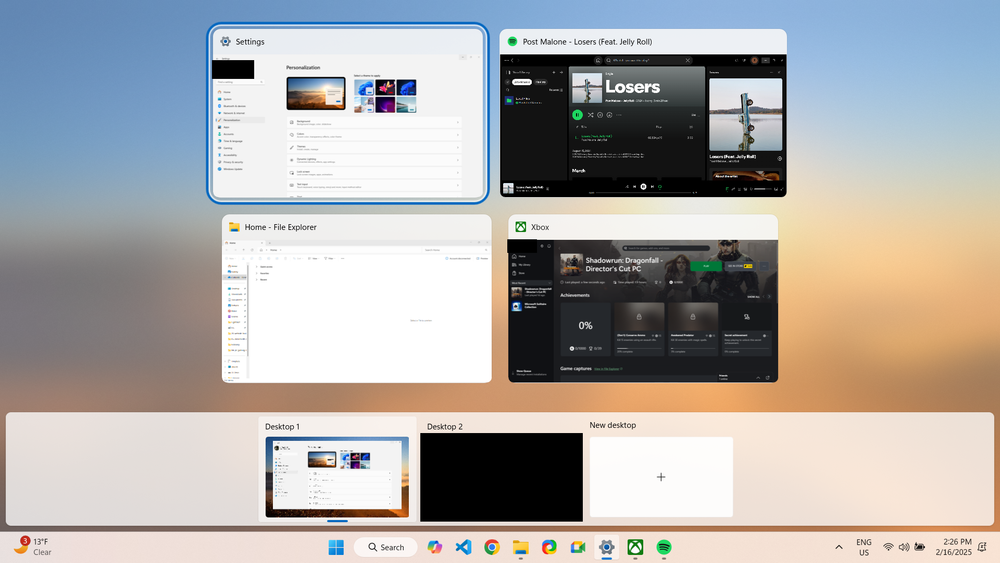
Win + Tab سان Task View کولجي ٿو، جتي هلندڙ ايپليڪيشنز جو جائزو وٺي سگهو ٿا ۽ ورچوئل ڊيسڪ ٽاپس منيج ڪري سگهو ٿا.
 Win + Left/Right: ونڊوز کي پاسن تي ترتيب ڏيو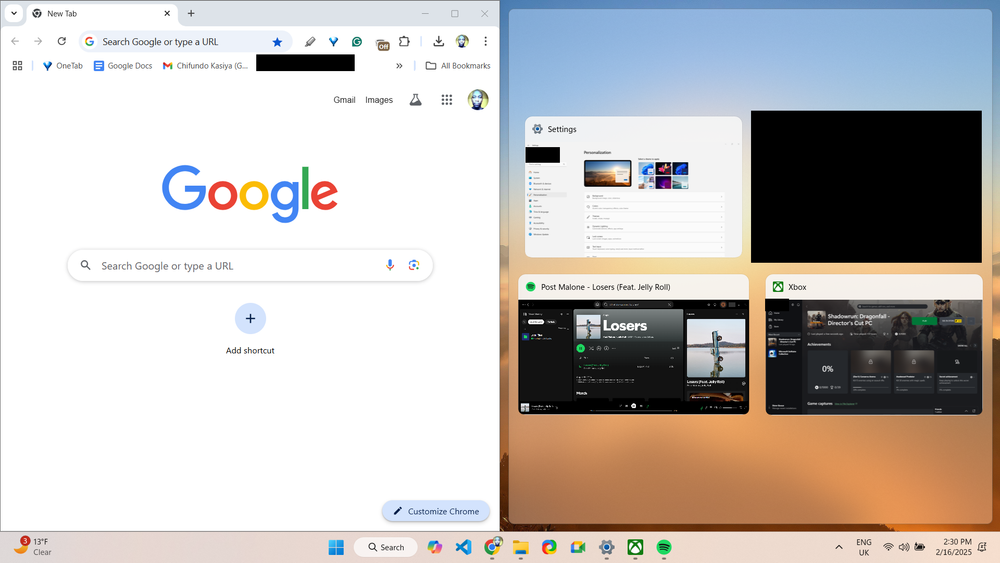
Win + Left يا Win + Right سان ونڊوز کي اسڪرين جي کاٻي يا ساڄي طرف ترتيب ڏئي سگهو ٿا، جيڪو ملٽي ٽاسڪنگ لاءِ تمام ڪارائتو آهي.
 Win + . (Period): ايموجيز شامل ڪريو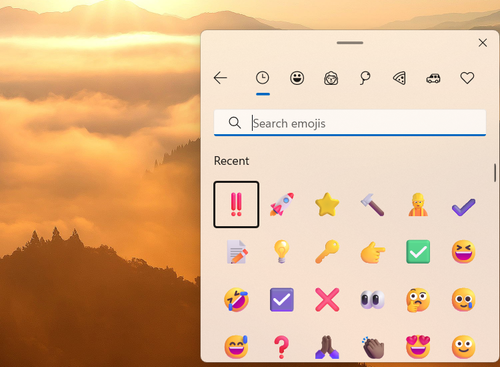
Win + . (پيڙيد) دٻائڻ سان ايموجي پينل کولجي ٿو، جيڪو ٽيڪسٽ لکڻ دوران جذباتي اظهار لاءِ مددگار آهي.
 Win + L: پي سي لاڪ ڪريو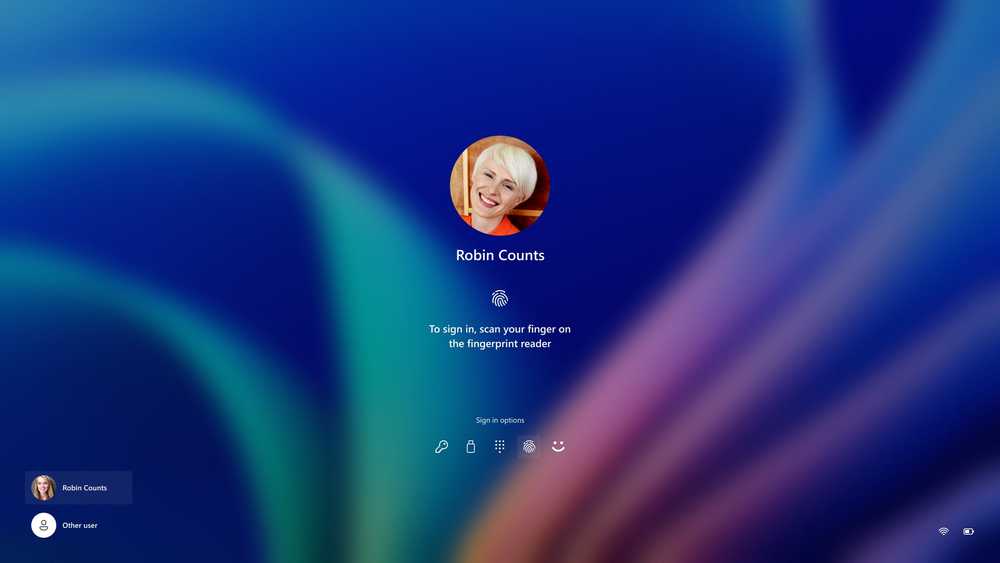
جيڪڏهن توهان آفيس يا ڪيفي ۾ آهيو ۽ پي سي کي لاڪ ڪرڻ چاهيو ٿا ته Win + L فوري طور تي لاڪ اسڪرين ڏيکاريندو.
Win + Ctrl + T: ونڊو کي ٽاپ تي Pin ڪريو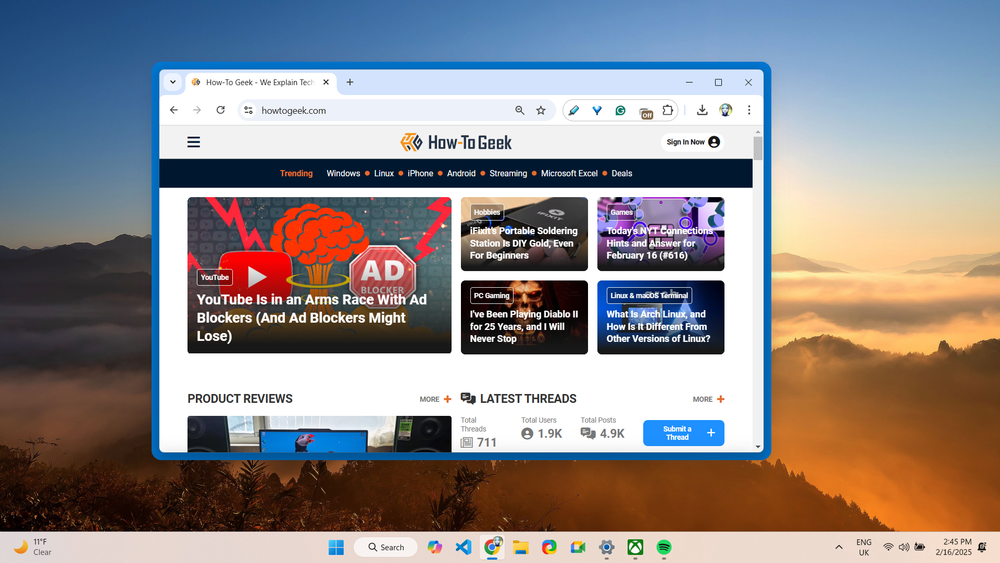
جيڪڏهن توهان چاهيو ٿا ته ڪا مخصوص ونڊو هر وقت ٻين ونڊوز کان مٿي رهي، ته PowerToys ۾ Always on Top فعال ڪريو ۽ Win + Ctrl + T دٻايو.
Win + Shift + S: اسڪرين شاٽ وٺوWin + Shift + S دٻائڻ سان Snip & Sketch ٽول کولجي ٿو، جتان توهان مخصوص علائقي جو اسڪرين شاٽ وٺي سگهو ٿا ۽ ان کي محفوظ ڪري سگهو ٿا.
ونڊوز ڪي شارٽ ڪٽس توهان جي روزاني ڪم کي تيز ۽ آسان بڻائين ٿا. جيڪڏهن توهان وڌيڪ سکڻ گهرو ٿا ته، ونڊوز 11 جا سڀئي اهم شارٽ ڪٽس Windows Shortcut Alphabet Guide مان ڏسي سگهو ٿا.